


-
 他の人の計画を
まるっと追体験!複製から作る -
自分でイチから
計画を組み立てる!新規から作る
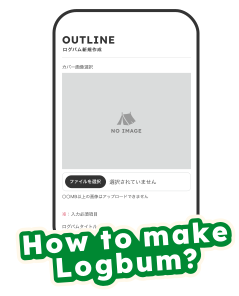
2通りの作成手順
 他の人の計画を
まるっと追体験!複製してログバムを作成自分でイチから
計画を組み立てる!ログバムを新規作成
-
まずは
登録①
無料会員登録
-
②
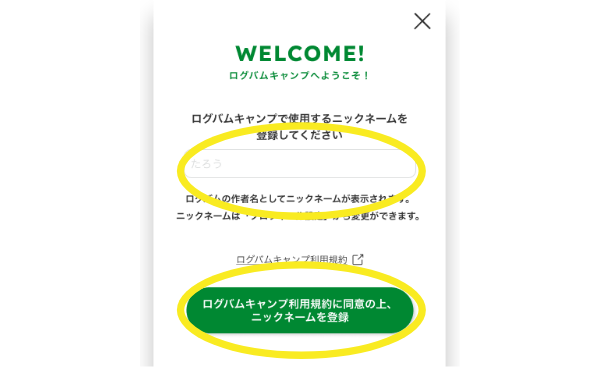
ニックネームを登録
ログバムキャンプで使用するニックネームを登録してください。
ログバムの作者名としてニックネームが表示されます。ニックネームは「プロフィール設定」から変更ができます。 -
キャンプ
ネタを
見つける③
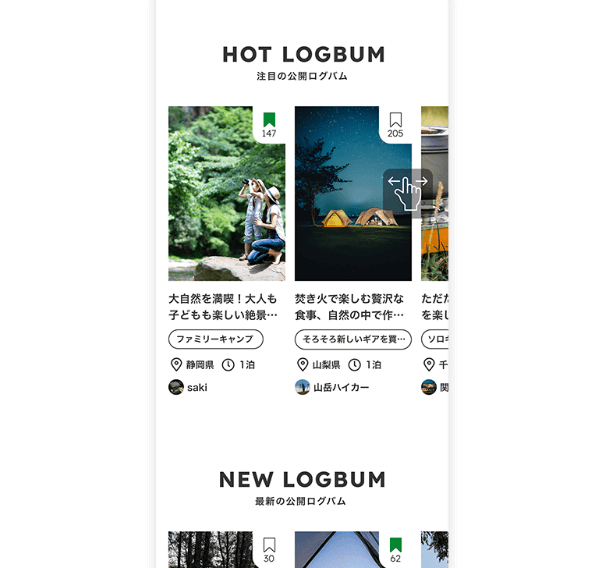
自分に合うログバムを見つける
他の人のログバムをお気に入り登録しておくことで、計画を立てるときネタを見つけやすくなります。
Tips!
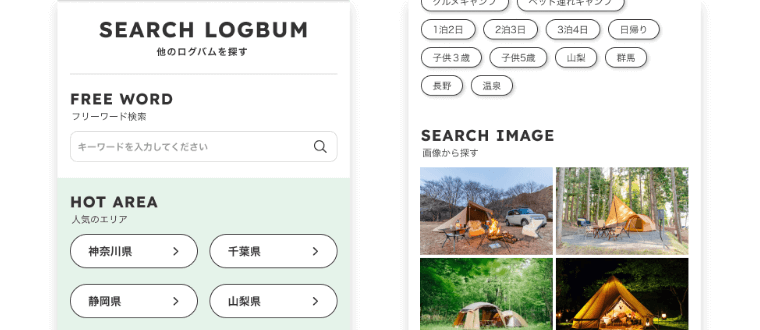
ログバムの検索

画面左側の「検索」メニューから、フリーワードや様々な切り口から検索をかけることができます。ログバムの他に、キャンプごはん・記事も検索できます。

画面下部タブの「検索」メニューから、フリーワードや様々な切り口から検索をかけることができます。ログバムの他に、キャンプごはん・記事も検索できます。
お気に入りを登録、閲覧
ブックマークをクリックすると、お気に入りに登録ができます。
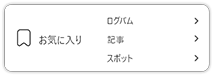
登録したものは、画面左側の「お気に入り」メニューから見ることができます。
ブックマークをクリックすると、お気に入りに登録ができます。

登録したものは、画面左側の「お気に入り」メニューから見ることができます。
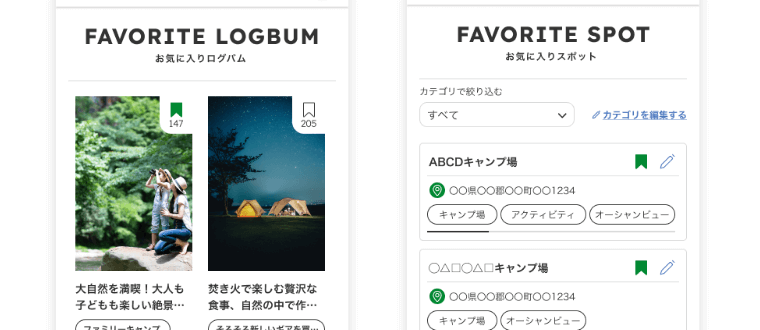
ブックマークをクリックすると、ログバム、記事、スポットが保存でき、お気に入りページから見ることが可能になります。
-
複製から
自分の計画
を作る④
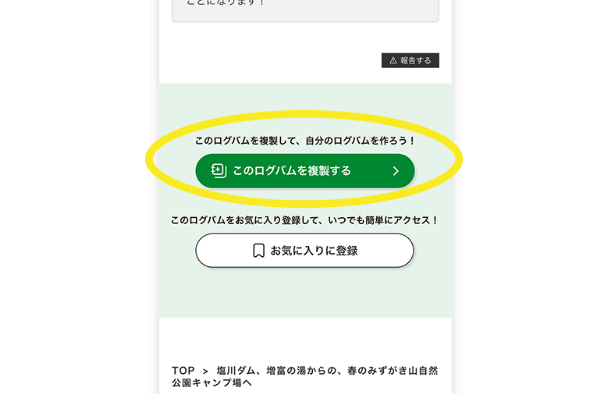
複製からログバムを新規作成
「このログバムを複製する」から、旅程のスポットや順序、持ち物リストが複製された状態で新規ログバムが作成されます。こちらをベースに自分の計画にアレンジしていきましょう。
-
⑤
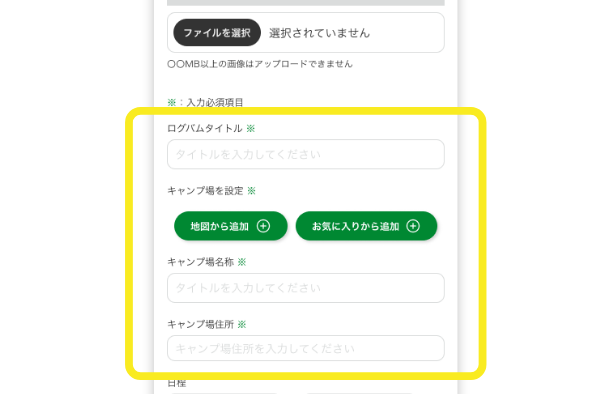
キャンプを計画、または記録。各項目を入力し、限定公開で保存
ログバムタイトルとキャンプ場詳細は入力必須項目になります。
※部分。
キャンプ場の入力:地図から検索したものを追加、または、お気に入り登録したスポットを選択して追加することが可能です。
限定公開で保存後も、一般公開するまでは編集を継続できます。
※複製したログバムはMyフォルダ内「Myログバム」に保存されます。 -
⑥
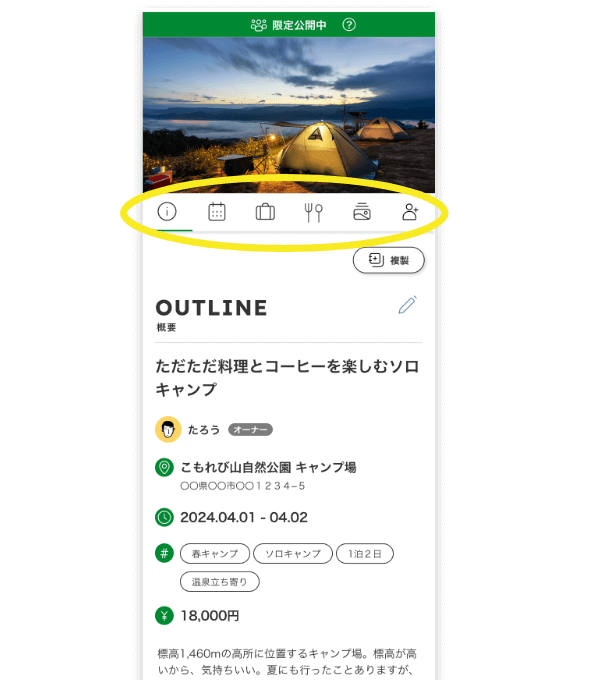
ログバムを編集
-
 概要
概要行き先・日程・金額・紹介文など基本的な情報が入力できます。自慢のキャンプギア・サイトレイアウトの紹介は概要から入力します。
-
 旅程
旅程スポットやイベントを入力できます。住所入力がされているものは、地図上で位置を確認することができます。
-
 キャンプごはん
作りたいものや食べたいものを入力すると、キャンプの楽しみが拡大します。
-
 持ち物
持ち物必要な持ち物を入力します。
-
 メモ
メモアナウンスしておきたいことや、個人的な備忘録を入力します。
-
 アルバム
アルバム最大100枚まで写真を保存できます。計画と一緒に素敵な写真を残しましょう。
-
 メンバーを招待
家族や仲間と共同で計画を編集するための招待ができます。
Tips!
旅程を入力
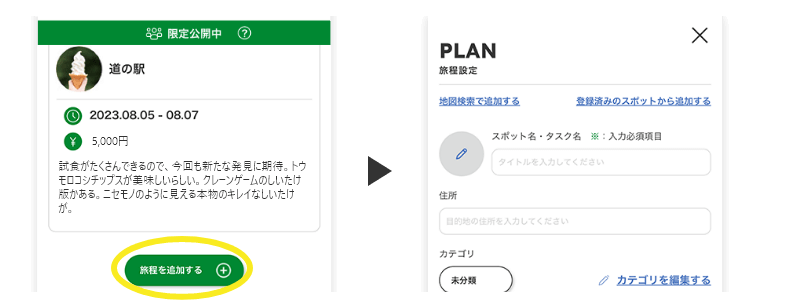
右上の「…ボタン」または「+旅程を追加する」から、旅程設定画面を表示。
スポットやイベントの計画を入力し、追加していきましょう。キャンプごはんを入力
各メンバーが作ろうと思っているごはんを事前に入力しておくと、仲間との準備・共有や買い物が楽になります。
新規または複製から作成したキャンプごはんはMyフォルダに保存されます。単体で一般公開することも可能です。持ち物を入力
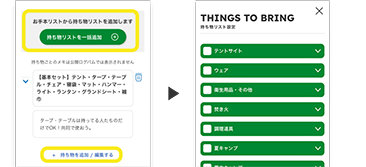
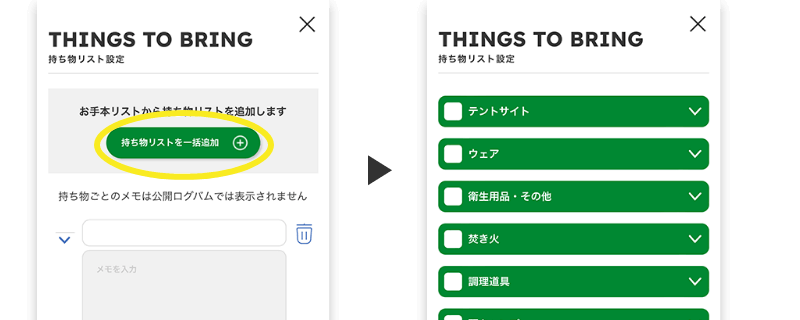
「+持ち物を追加/編集する」から入力フォームを追加し、記録しておきたいものを入力します。
詳細にリスト化したい場合は、「持ち物リストを一括追加」から必要なカテゴリを選択して、自分のログバムにお手本リストを引き込むことが可能です。個人用メモ、共有用メモを入力
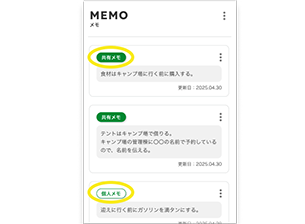
「個人メモ」は、自分にしか表示されない項目です。「共有メモ」は共有メンバー全員で見ることができます。
家族や仲間を招待
仲間を
招待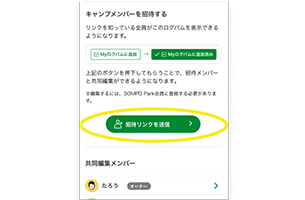
「招待リンクを送信」から、普段お使いのメッセージ送信ツールで、限定公開ログバムのURLを共有してください。
-
-
仲間と
共同編集⑦
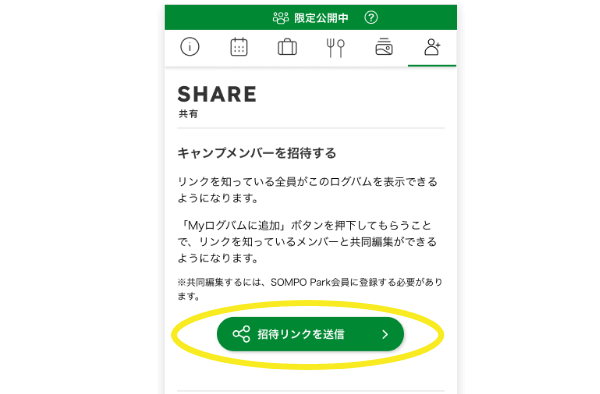
招待したメンバーと一緒に共同編集
招待リンクからアクセスしたメンバーは表示ページにある「Myログバムに登録」ボタンをクリックすることで、共同編集者となります。
(ログバムの編集を可能とするには、上記①②の手順が必要です。)
招待されたメンバーのMyフォルダ内「Myログバム」に共同編集ログバムは登録されます。
※このログバムの閲覧/編集ができるのは、オーナーと招待されたメンバーです。「このログバムを公開」の行為をしない限り、一般公開はされません。
※会員登録/ニックネーム登録をしていない、またはログインをしていない招待されたメンバーは、閲覧のみ可能です。 
-
キャンプを
楽しむ!⑧
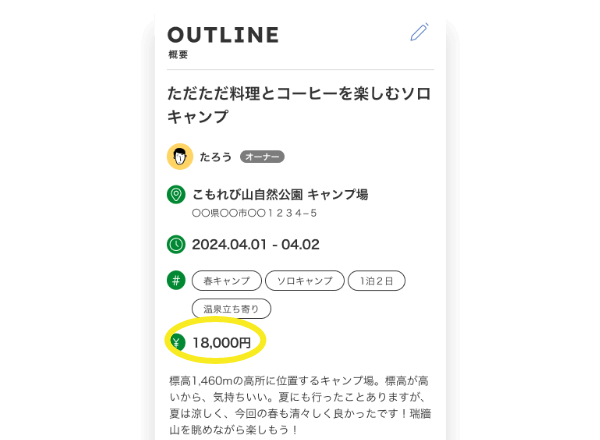
現地で実際の費用を入力
各旅程の費用の入力欄にかかった費用を入力しておくと、概要の箇所に合計額が表示されます。最後に皆で精算するときに便利です。
また、現地だけではなく、計画時に事前に予算などを入れておくこともできます。 -
キャンプに
行った後も
楽しむ⑨
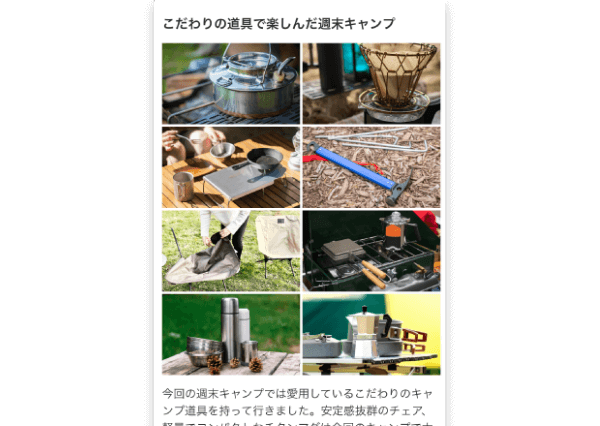
思い出の写真をアルバムに保存
写真をアルバムにして保存しておけば、計画と一緒に思い出を見返すことができます。ログバムの完成です。
-
 この状態で、仲間うちでログバムを
保管しておく使い方もあります。一般公開をすると、他の人が計画を複製できるようになります。
誰かの計画のタネとして役立ててもらうことができます。
-
一般公開
⑩
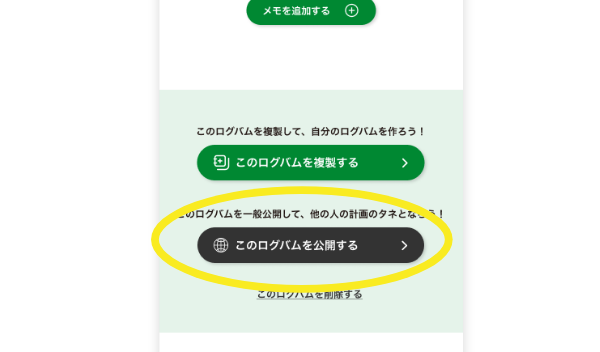
お気に入りのログバムが出来たら、一般公開しよう!(任意)
「このログバムを公開する」から、あなたの作ったログバムを一般公開することができます。ログバムキャンプのサイト上で掲載されます。
Tips!
一般公開ができるのはログバムを立ち上げたオーナーです。招待された共同編集メンバーが公開することはできません。
一般公開したものを再度編集したい時は、Myログバムから限定公開に戻し、編集を行ってください。
オーナー以外が同じ旅程のログバムを作成したい、または一般公開したい場合は、複製をして作成から始めてください。※その際、画像とメモは複製されません。 -



-
まずは
登録①
無料会員登録
-
②
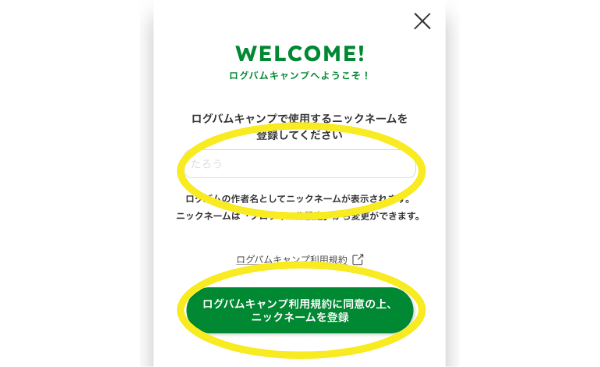
ニックネームを登録
ログバムキャンプで使用するニックネームを登録してください。
ログバムの作者名としてニックネームが表示されます。ニックネームは「プロフィール設定」から変更ができます。 -
キャンプの
計画を
立てる③
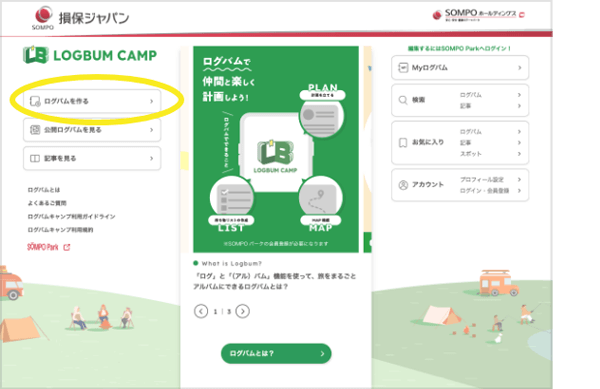
ログバムを新規作成
PC版では、画面右側の「新規作成」ボタンからログバム新規作成を開始します。
画面下部の「+」または「メニュー」から、「新規作成」をクリック。ログバム新規作成を開始します。
-
④
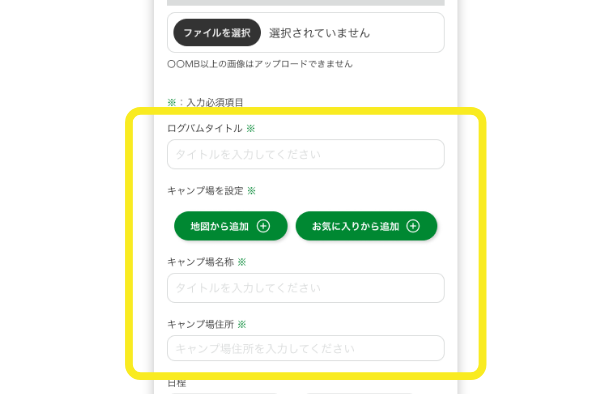
キャンプを計画、または記録。
各項目を入力し、限定公開で保存ログバムタイトルとキャンプ場詳細は入力必須項目になります。
※部分。
キャンプ場の入力:地図から検索したものを追加、または、お気に入り登録したスポットを選択して追加することが可能です。
限定公開で保存後も、一般公開するまでは編集を継続できます。
※複製したログバムはMyフォルダ内「Myログバム」に保存されます。 -
⑤
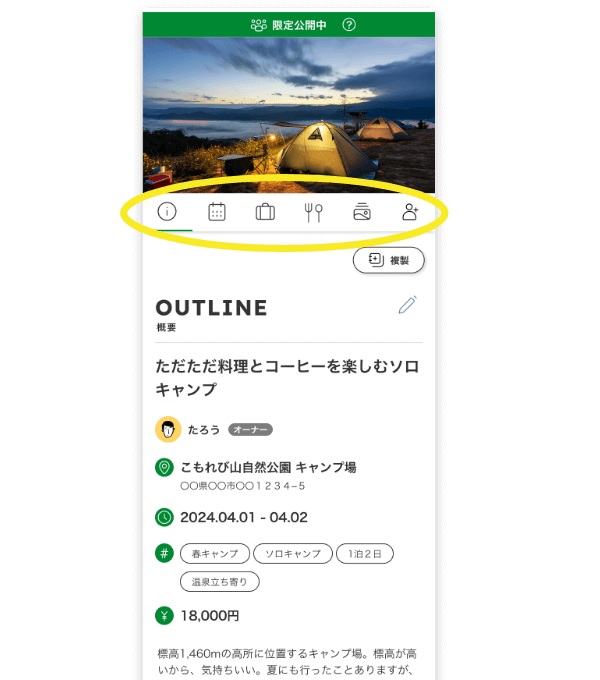
ログバムを編集
-
概要
行き先・日程・金額・紹介文など基本的な情報が入力できます。自慢のキャンプギア・サイトレイアウトの紹介は概要から入力します。
-
旅程
スポットやイベントを入力できます。住所入力がされているものは、地図上で位置を確認することができます。
-
キャンプごはん
作りたいものや食べたいものを入力すると、キャンプの楽しみが拡大します。
-
持ち物
必要な持ち物を入力します。
-
メモ
アナウンスしておきたいことや、個人的な備忘録を入力します。
-
アルバム
最大100枚まで写真を保存できます。計画と一緒に素敵な写真を残しましょう。
-
メンバーを招待
家族や仲間と共同で計画を編集するための招待ができます。
Tips!
旅程を入力
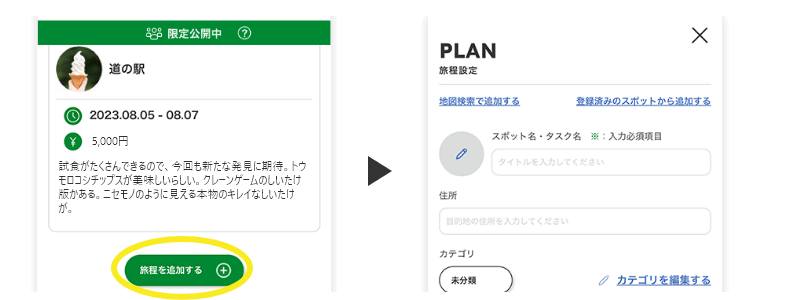
右上の「…ボタン」または「+旅程を追加する」から、旅程設定画面を表示。
スポットやイベントの計画を入力し、追加していきましょう。キャンプごはんを入力
各メンバーが作ろうと思っているごはんを事前に入力しておくと、仲間との準備・共有や買い物が楽になります。
新規または複製から作成したキャンプごはんはMyフォルダに保存されます。単体で一般公開することも可能です。持ち物を入力
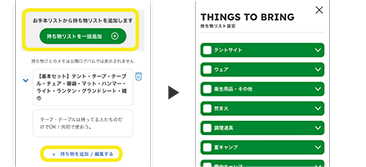
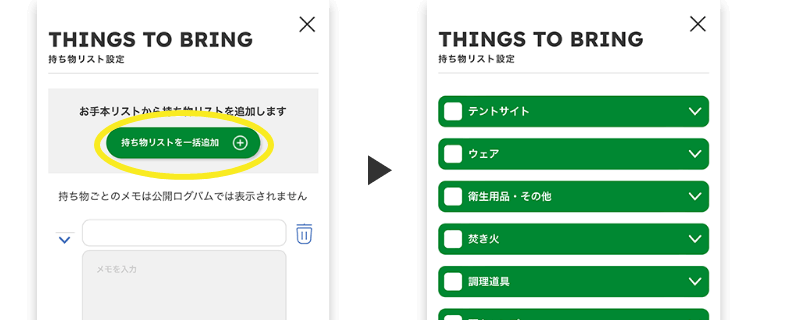
「+持ち物を追加/編集する」から入力フォームを追加し、記録しておきたいものを入力します。
詳細にリスト化したい場合は、「持ち物リストを一括追加」から必要なカテゴリを選択して、自分のログバムにお手本リストを引き込むことが可能です。個人用メモ、共有用メモを入力
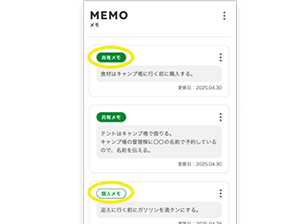
「個人メモ」は、自分にしか表示されない項目です。「共有メモ」は共有メンバー全員で見ることができます。
家族や仲間を招待
仲間を
招待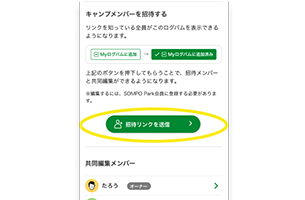
「招待リンクを送信」から、普段お使いのメッセージ送信ツールで、限定公開ログバムのURLを共有してください。
-
-
仲間と
共同編集⑥
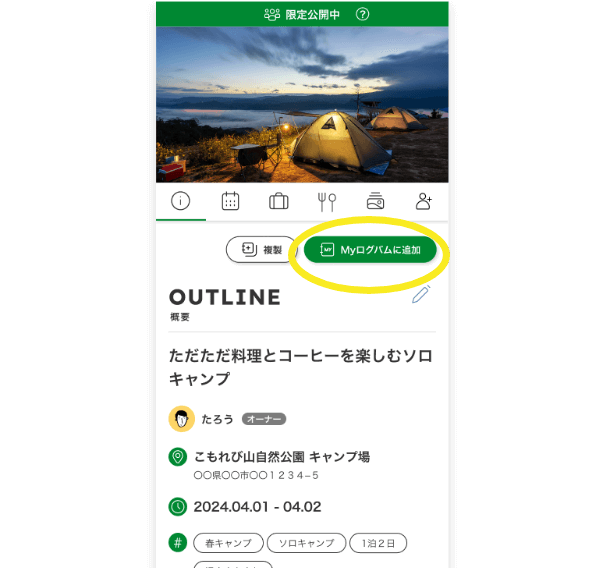
招待したメンバーと一緒に共同編集
招待リンクからアクセスしたメンバーは表示ページにある「Myログバムに登録」ボタンをクリックすることで、共同編集者となります。
(ログバムの編集を可能とするには、上記①②の手順が必要です。)
招待されたメンバーのMyフォルダ内「Myログバム」に共同編集ログバムは登録されます。
※このログバムの閲覧/編集ができるのは、オーナーと招待されたメンバーです。「このログバムを公開」の行為をしない限り、一般公開はされません。
※会員登録/ニックネーム登録をしていない、またはログインをしていない招待されたメンバーは、閲覧のみ可能です。 -
キャンプを
楽しむ!⑦
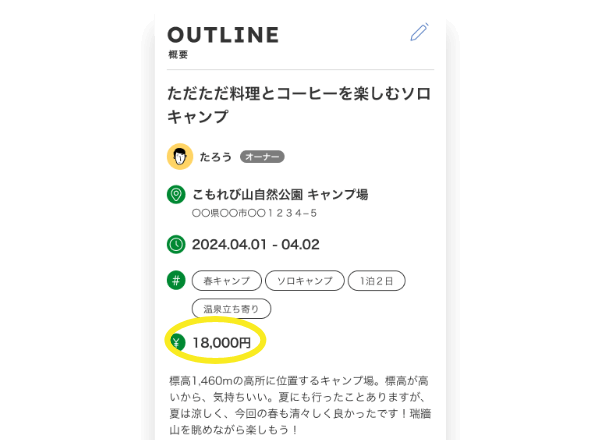
現地で実際の費用を入力
各旅程の費用の入力欄にかかった費用を入力しておくと、概要の箇所に合計額が表示されます。最後に皆で精算するときに便利です。
また、現地だけではなく、計画時に事前に予算などを入れておくこともできます。 -
キャンプに
行った後も
楽しむ⑧
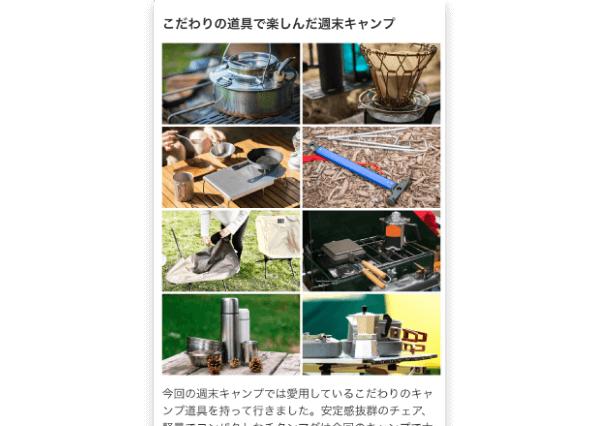
思い出の写真をアルバムに保存
写真をアルバムにして保存しておけば、計画と一緒に思い出を見返すことができます。ログバムの完成です。
-
この状態で、仲間うちでログバムを
保管しておく使い方もあります。一般公開をすると、他の人が計画を複製できるようになります。
誰かの計画のタネとして役立ててもらうことができます。 -
一般公開
⑨
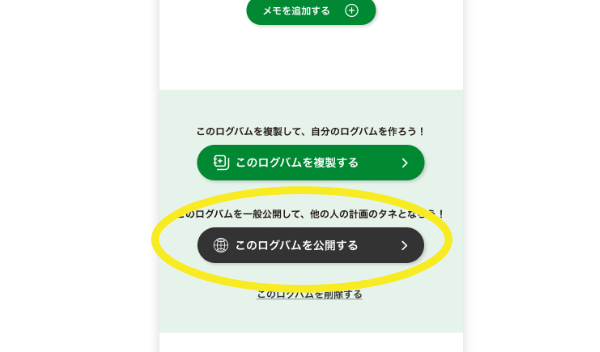
お気に入りのログバムが出来たら、一般公開しよう!(任意)
「このログバムを公開する」から、あなたの作ったログバムを一般公開することができます。ログバムキャンプのサイト上で掲載されます。
Tips!
一般公開ができるのはログバムを立ち上げたオーナーです。招待された共同編集メンバーが公開することはできません。
一般公開したものを再度編集したい時は、Myログバムから限定公開に戻し、編集を行ってください。
オーナー以外が同じ旅程のログバムを作成したい、または一般公開したい場合は、複製をして作成から始めてください。※その際、画像とメモは複製されません。 -



